
TapBrowse: Web Browser
A STUDY IN HOPE LLCИнструменти
0.00.00 Отзиви
- Версия
- 1.0.9
- Инсталирания
- 100.00K
- Възрастова оценка
- PEGI 3
Екранни снимки
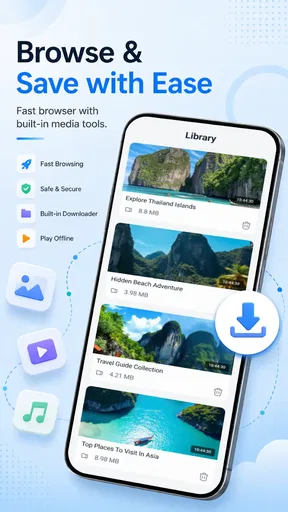
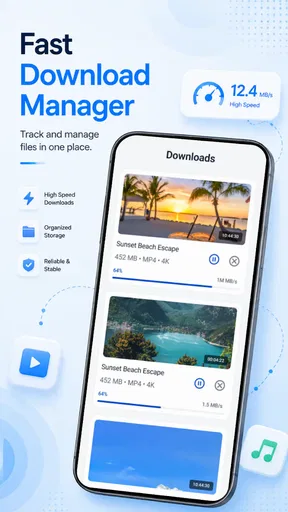
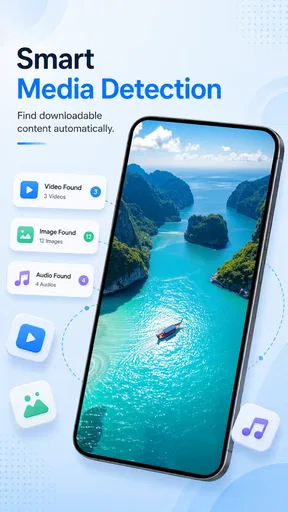
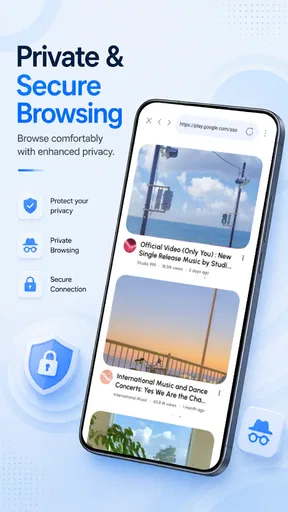
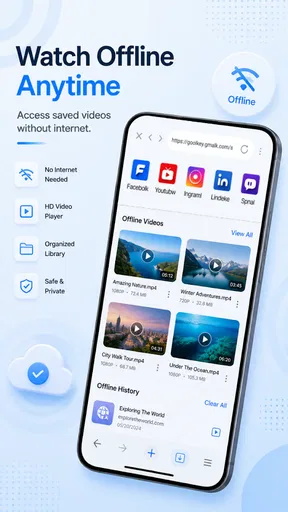
Нашият отзив за TapBrowse: Web Browser
 Анализ от Appyee
Когато ми трябва бърз начин да отворя няколко страници, да запиша кратко видео от екрана и после да запазя полезното за по-късно, обикновено не искам да превключвам между отделни приложения. Именно в такава ситуация разгледах TapBrowse: Web Browser — безплатен браузър от A STUDY IN HOPE LLC, насочен към ежедневното сърфиране, разделите, видеозаписа и офлайн достъпа до запазено съдържание.
Първото ми впечатление е, че приложението има практична идея: да събере няколко често използвани действия на едно място. Не го възприемам като инструмент за хора, които търсят сложна система от настройки или професионални функции. По-скоро е удобен вариант за човек, който иска да отвори информация, да я прегледа, да запази нещо важно и да продължи без излишно обикаляне между различни екрани.
От нуждата до готовия резултат
Когато една обща задача минава през няколко страници и трябва накрая да остави нещо полезно за друг човек, аз гледам не само какво мога да запазя, а и как да го предам ясно. В следващата част обмислям как разделите, краткият видеозапис и офлайн библиотеката могат да подредят такъв процес у дома. Особено полезна е простата уговорка кой материал е временен и кой трябва да остане достъпен за всички.
Когато един обикновен браузър вече не е достатъчен
Представям си следния напълно реалистичен сценарий: планирам пътуване, отварям страница с разписание, друга с карта, трета с условия за резервация и четвърта с полезни бележки. В стандартен браузър това означава поредица от раздели, копиране на адреси, правене на снимки на екрана и после търсене къде съм запазил всичко. TapBrowse е замислен точно за такъв тип поток, в който информацията пристига от различни страници, но крайният резултат трябва да бъде подреден и достъпен.
Тук най-смислената комбинация е между множество раздели и библиотека за офлайн съдържание. Разделите запазват текущия контекст, докато библиотеката прехвърля избраното от временен преглед към нещо, което мога да използвам по-късно. Това е важна разлика: не всяка отворена страница заслужава да бъде запазена, а добрият работен процес отделя моментното търсене от материалите, които наистина ще ми потрябват.
Приложението е подходящо и за по-обикновени задачи. Мога да сравня няколко продукта, да прегледам рецепта, да събера инструкции за ремонт или да запазя страница за четене, когато нямам надеждна връзка. Във всички тези случаи стойността не е само в самото зареждане на сайтове, а в това, че браузърът се опитва да последва информацията през целия ѝ кратък жизнен цикъл — от откриването до повторното използване.
Първата стъпка: подреждане на търсенето
При работа с много страници най-лесно се губи ориентацията. Затова бих започнал с раздели, подредени според задачата, а не според случайния ред на отваряне. Например страниците за транспорт могат да останат заедно, а тези за настаняване да бъдат в отделна група от текущите раздели. Дори без сложна организация това намалява нуждата да презареждам една и съща информация.
Тук обаче има и компромис. Многото раздели са полезни само докато мога да разпознавам съдържанието им. Ако оставя прекалено много страници отворени, удобството постепенно се превръща в визуален шум. Моят съвет е да използвам разделите като временен работен плот: преглеждам, сравнявам и после затварям ненужното, вместо да превръщам браузъра в склад за всичко.
За човек, който обича да започва с празен екран и да работи само с една страница, тази възможност може да изглежда излишна. За мен тя има смисъл най-вече при сравнение, проучване и задачи, при които трябва да преминавам между няколко източника. Това е първият важен практически извод: TapBrowse е по-силен при паралелно сърфиране, отколкото при напълно минималистична употреба.
Втората стъпка: превръщане на екрана в запис
Вграденият видеозапис е функцията, която го отличава най-осезаемо от обичайния браузър. Ако трябва да покажа на приятел как се стига до определена настройка в уеб страница, да запазя кратка демонстрация или да документирам последователност от действия, не е нужно първо да напускам приложението и да търся отделен инструмент.
Най-полезен ми се струва при ситуации, в които статична снимка не е достатъчна. Превъртането, натискането на бутони и промяната на съдържанието често са част от самото обяснение. Кратък запис може да предаде това по-ясно от поредица скрийншоти. В същото време не бих използвал тази функция безразборно. Видеото е по-тежко за съхранение и по-трудно за преглеждане, когато ми трябва само един конкретен детайл.
Практичният подход е да започна записа непосредствено преди важната последователност и да го спра веднага след нея. Така полученият файл остава кратък и по-лесен за споделяне или повторно преглеждане. Това е една от онези малки навици, които правят разликата между полезен запис и дълго видео, в което по-късно трябва да търся нужния момент.
Трябва да се има предвид и друга граница: записът на екрана не превръща браузъра в редактор на видео. Ако целта ми е да изрежа части, да добавя пояснения или да обработя материала по-сериозно, обичайният специализиран инструмент вероятно ще бъде по-подходящ. Вграденият запис е удобен за бързо улавяне на процес, не за цялостна продукция.
Третата стъпка: изпращане към офлайн библиотеката
Офлайн библиотеката е функцията, която променя начина, по който гледам на запазената страница. Вместо да разчитам, че ще намеря адреса отново, мога да отделя материалите, които ще ми трябват при пътуване, в помещение със слаб сигнал или просто по-късно през деня. Този преход от активен раздел към библиотека е своеобразно предаване на задачата: браузърът вече не служи само за навигация, а и за съхраняване на избраното.
Тук бих бил внимателен с очакванията. Офлайн достъпът е най-полезен за съдържание, което действително се запазва и може да се преглежда без мрежа. Страница, зависеща от постоянно обновяване, интерактивни елементи или външни услуги, може да не се държи по същия начин, когато връзката бъде прекъсната. Затова важните материали трябва да се проверят предварително, а не в момента, когато вече съм без интернет.
Моят работен навик би бил да запазя страницата, да изключа връзката за кратко или да използвам място с нестабилен сигнал и да проверя дали нужната информация се отваря. Това изглежда като дребна проверка, но предотвратява неприятната изненада да открия, че съм запазил само адрес, а не съдържанието, което очаквам да използвам.
Библиотеката е особено практична за инструкции, справочни материали и текстове, които не се променят често. За новинарски страници, живи табла и съдържание, което зависи от вход в профил, бих предпочел да запазя и допълнителен резервен вариант, ако информацията е важна. Това не е недостатък само на TapBrowse, а естествено ограничение на офлайн копията, но е важно да се има предвид при планиране.
Предаването между браузване, запис и повторно използване
Най-интересното в приложението не е отделната функция, а начинът, по който трите части могат да се свържат. Започвам с раздели, отсявам нужната страница, правя видеозапис само ако трябва да покажа действие, а после запазвам текстовия или визуалния материал за по-късно. Така всеки инструмент има различна роля, вместо всички да се използват едновременно.
Представям си и учебен сценарий. Намирам онлайн обяснение, отварям допълнителни страници за термините, записвам кратко видео на последователността в демонстрацията и запазвам основния материал в библиотеката. При повторно преглеждане разделите ми помагат да се върна към източниците, видеото показва процеса, а офлайн копието осигурява достъп до основната информация. Това е по-подредено от хаотичното редуване на браузър, приложение за запис и файлов мениджър.
Разбира се, удобството зависи от това колко добре организирам собственото си съдържание. Ако записвам всяко посещение и запазвам всяка страница, библиотеката бързо може да стане трудна за поддръжка. Бих използвал ясна лична граница: разделите са за текущата задача, записите са за обяснение или доказателство, а библиотеката е само за материал, който ще отворя отново.
Това е и един от по-неочевидните съвети при използване на TapBrowse: не третирайте офлайн библиотеката като архив на всичко. Тя работи най-добре като кратък списък за предстояща употреба. Когато приключа с пътуването, проучването или задачата, преглеждам запазеното и премахвам онова, което вече не ми е нужно.
Какъв резултат получавам в ежедневието
В добрия сценарий завършвам с три различни резултата: подредени активни страници, кратък видеозапис на конкретно действие и достъпна без връзка информация. Това е по-полезно от простото твърдение, че браузърът е бърз, защото ми спестява няколко прекъсвания в процеса. Не трябва да прекратявам търсенето, за да запиша екрана, нито да напускам текущата задача, за да подготвя материал за по-късно.
За студент това може да означава събиране на източници и запазване на учебни страници за път. За човек, който работи с клиенти, видеозаписът може да покаже кратка процедура, а разделите да държат отворени документацията и конкретния пример. За семейно пътуване библиотеката може да събере нужните инструкции, докато разделите останат за текущи проверки и промени.
Аз бих го препоръчал най-вече на хора, които често преминават между търсене и съхраняване. Ако използвам браузъра само за едно търсене дневно и никога не записвам екран, допълнителните възможности няма да променят особено навиците ми. В този случай по-опростен браузър може да се усеща по-лек и по-пряк.
TapBrowse е безплатен, което улеснява пробата без финансов ангажимент. Има PEGI 3, така че е позициониран като приложение без съдържателна насоченост към по-големи потребители. Разработчикът A STUDY IN HOPE LLC го поддържа във версия 1.0.9, а приложението работи с Android 8.0 или по-нова версия. Тези подробности са важни за човек с по-стар телефон, който иска да знае дали изобщо може да го инсталира.
Броят на инсталациите е над сто хиляди, което показва, че приложението вече е достигнало до значителна група потребители, но не бих използвал това само по себе си като доказателство, че ще пасне на всеки. В моята оценка по-важно е дали конкретният ми начин на работа включва раздели, записи и офлайн материали. Ако да, има ясна причина да го изпробвам; ако не, основното му предимство остава неизползвано.
Къде обичайният браузър е по-добрият избор
Сравнен с традиционен мобилен браузър, TapBrowse има по-ясна практическа посока. Обичайните браузъри често са по-подходящи, когато държа на дълбока синхронизация, разширена персонализация, сложни настройки или постоянна връзка с други устройства. Ако ежедневието ми е свързано с един основен браузър на телефона, таблета и компютъра, смяната може да създаде допълнително триене.
От друга страна, ако често ми се налага да обяснявам как се изпълнява действие в уеб страница, вграденият запис е по-удобен от отделното търсене на функция в системата. Същото важи и за офлайн библиотеката: тя поставя запазването в самия поток на браузване, вместо да разчитам на случайни отметки, бележки или снимки.
Не бих избрал приложението като първи вариант за човек, който търси специализирана защита на личните данни, професионална автоматизация или пълен набор от инструменти за разработчици. Тези потребности изискват внимателно сравнение с браузъри, създадени именно за тях. TapBrowse има по-практична и ежедневна роля, а не претенция да замени всеки тип браузър.
Къде работният процес се затруднява
Най-очевидното затруднение е натрупването. Много раздели, записи и запазени материали могат да дадат усещане за организация в началото, но без редовно почистване се получава нов вид безпорядък. Решението е да приключвам задачата докрай: да затворя временните раздели, да преименувам или подредя важните записи според възможностите на приложението и да оставя в библиотеката само онова, което ще използвам.
Второто затруднение е разликата между офлайн страница и пълно копие на уеб услуга. Ако очаквам интерактивна страница да функционира напълно без мрежа, може да остана разочарован. За важна информация бих направил проба предварително и бих запазил отделно ключови данни, когато задачата не търпи провал.
Третият компромис е свързан с видеозаписа. Той е отличен за кратка демонстрация, но не е най-ефективният начин да съхранявам текст или единична снимка. Ако ми трябва само един адрес, абзац или изображение, по-директното запазване ще бъде по-лесно за повторна употреба. Записът трябва да се включва, когато движението и последователността са съществена част от информацията.
Има и чисто практичен въпрос за съвместимостта: приложението изисква Android 8.0 или по-нова система. За актуални устройства това едва ли ще бъде пречка, но при стар телефон е разумно първо да проверя версията на операционната система. Така ще избегна започване на целия процес с очакване, което устройството не може да изпълни.
Кому бих го препоръчал
TapBrowse: Web Browser бих препоръчал на човек, който събира информация в движение и иска да запази резултата в същото приложение. Най-добре ще се почувстват потребители, които редовно сравняват страници, показват инструкции на друг човек или се нуждаят от достъп до материали при непостоянна връзка.
Бих го препоръчал и на хора, които не искат да изграждат сложна система от отделни инструменти. Една задача може да започне с няколко раздела, да продължи с кратък запис и да завърши в офлайн библиотеката. Този поток е достатъчно ясен, стига да не се опитвам да използвам всяка функция за всяко съдържание.
Бих го пропуснал, ако основният ми приоритет е максимално изчистен браузър с една страница, минимален брой действия и никаква нужда от записи или офлайн материали. Също така бих потърсил друга опция, ако ми е необходима задълбочена синхронизация между много устройства или специализирана защита, която е центърът на избора ми.
Моята преценка след целия поток
TapBrowse има смисъл не заради една впечатляваща функция, а заради връзката между откриване, записване и повторно използване. Когато задачата ми започва с няколко страници и завършва с материал, който трябва да покажа или отворя по-късно, приложението намалява броя на прекъсванията. Това е реална полза, която се усеща най-силно при пътуване, учене, сравнение на продукти и обясняване на онлайн процедури.
В същото време трябва да го използвам дисциплинирано. Разделите не са безкраен архив, видеозаписът не е заместител на редактор, а офлайн библиотеката не гарантира, че всяка интерактивна услуга ще работи без връзка. Когато приемам тези граници и подбирам правилния инструмент за всяка стъпка, приложението се оказва практичен помощник, а не просто браузър с допълнителни бутони.
Крайната ми оценка е положителна за правилния тип потребител. Безплатният достъп прави пробата лесна, а съчетанието от раздели, вграден видеозапис и офлайн библиотека дава конкретна причина да го добавя към ежедневния си набор от инструменти. Не бих го нарекъл универсален заместител на всички браузъри, но ако често започвам с търсене и искам да завърша с готов, достъпен материал, TapBrowse е разумен избор за Android устройство.
Заключение
Предимства на TapBrowse: Web Browser
- Изчистен интерфейс, който се усвоява бързо от нови потребители.
- Поддържа сърфиране с няколко раздела за по-удобна работа.
- Зарежда стандартни уебсайтове без излишни визуални елементи.
- Подходящ е за устройства с ограничено свободно пространство.
- Навигацията е удобна както на телефони, така и на таблети.
Недостатъци на TapBrowse: Web Browser
- Някои разширени функции може да липсват спрямо водещите браузъри.
- Производителността зависи осезаемо от качеството на интернет връзката.
- Възможно е отделни сайтове да не се визуализират напълно коректно.
- Опциите за персонализиране са сравнително ограничени.
- Поверителността зависи от наличните настройки и политиката на приложението.
Подобни предложения в тази категория
Вижте всички
Googlе
Google LLC4,4

Gboard: Клавиатурата на Google
Google LLC4,6

Услуги за Google Play
Google LLC4,5

Google Play Store
Google LLC4.9

Files by Google
Google LLC4,6

Galaxy Wearable
Samsung Electronics Co., Ltd.4,3
Често задавани въпроси
Какво представлява TapBrowse: Web Browser и за кого е подходящ?
TapBrowse: Web Browser е мобилен уеб браузър за Android и iOS, предназначен за ежедневно сърфиране в интернет от телефон или таблет. Приложението е подходящо за потребители, които искат бърз достъп до сайтове, търсене в мрежата и удобно управление на отворени страници. Преди инсталиране е добре да проверите дали интерфейсът, поддържаните функции и изискванията за устройството отговарят на вашите навици.
Безопасен ли е TapBrowse: Web Browser за използване и защитава ли личните данни?
Както при всеки браузър, безопасността зависи както от самото приложение, така и от сайтовете, които посещавате. TapBrowse може да обработва данни, свързани с използването на браузъра, затова е важно да прегледате официалната му политика за поверителност и поисканите разрешения преди инсталация. Не въвеждайте чувствителни данни в непознати страници и използвайте допълнителна защита, когато посещавате банкови или други важни услуги.
Поддържа ли TapBrowse: Web Browser поверително сърфиране, блокиране на реклами или други разширени функции?
Наличните функции могат да се различават според версията на приложението, операционната система и конкретното устройство. В зависимост от изданието може да има опции като частно сърфиране, управление на раздели, начална страница, история и настройки за търсене. Не приемайте автоматично, че всички функции на популярните браузъри са включени, затова проверете описанието в Google Play или App Store преди изтегляне.
Работи ли TapBrowse: Web Browser добре на по-стари телефони и колко интернет трафик използва?
Производителността на TapBrowse зависи от хардуера, версията на Android или iOS, скоростта на връзката и сложността на посещаваните сайтове. Страници с много видео, реклами и интерактивно съдържание могат да натоварят повече паметта и батерията, независимо от браузъра. При мобилни данни потреблението зависи основно от съдържанието, което отваряте, особено при видео и големи файлове.
Безплатен ли е TapBrowse: Web Browser и има ли покупки или реклами в приложението?
Преди изтегляне проверете актуалната информация в официалния магазин, тъй като условията, рекламите и покупките могат да се променят с бъдещи актуализации. Някои версии на браузъри са напълно безплатни, докато други предлагат реклами, платени функции или абонамент. Прегледайте секцията за покупки в приложението, оценките на потребителите и разрешенията, за да знаете какво да очаквате.
